- Laatste aanpassing 9 januari 2026
Kies de beste reset voor je CGO009
Zo werken de drie soorten resets
Met een reset op je Tenways CGO009 zet je bepaalde dingen terug naar de standaard, of je wist alleen wat info. Er zijn drie soorten resets. De tripmeter-reset wist alleen de data van je huidige rit, zoals je kilometers, je gemiddelde snelheid en je rijtijd. De display-reset zet alleen je scherminstellingen terug, zoals helderheid en eenheden, maar laat je ritgegevens staan. De meest vergaande is de fabrieksreset: die verwijdert je persoonlijke instellingen en koppelingen (zoals met de app) en zet de fiets terug naar de standaardinstellingen.
| Reset | Doel | Wist | Behoudt |
|---|---|---|---|
| Tripmeter | Rit opnieuw meten | Tripgegevens (afstand, tijd, gemiddelde snelheid huidige rit) | Instellingen, totaalstand |
| Display | Scherm terug naar standaard | Display-instellingen | Ritgegevens, app-koppeling |
| Fabrieksreset | Alles terugzetten | Persoonlijke instellingen en koppelingen | Odometer, vaste data |
Hou rit en totaalstand goed uit elkaar
Het verschil tussen de tripmeter en de odometer (je totale kilometerstand) is belangrijk. De tripmeter is tijdelijk: afstand, tijd en gemiddelde snelheid van je rit van dat moment. Die kun je wissen als je opnieuw wilt beginnen. De odometer telt alle kilometers die de fiets ooit heeft gereden en blijft ook na een fabrieksreset staan. Vaste fietsgegevens, zoals het framenummer, motorgegevens en basisinfo van het systeem, worden ook niet gewist.
Je nieuwe
elektrische fiets
in 20 tellen
Start keuzehulp Reset je CGO009 stap voor stap zelf
Herstel snel je fietsinstellingen
Tripmeter opnieuw starten:
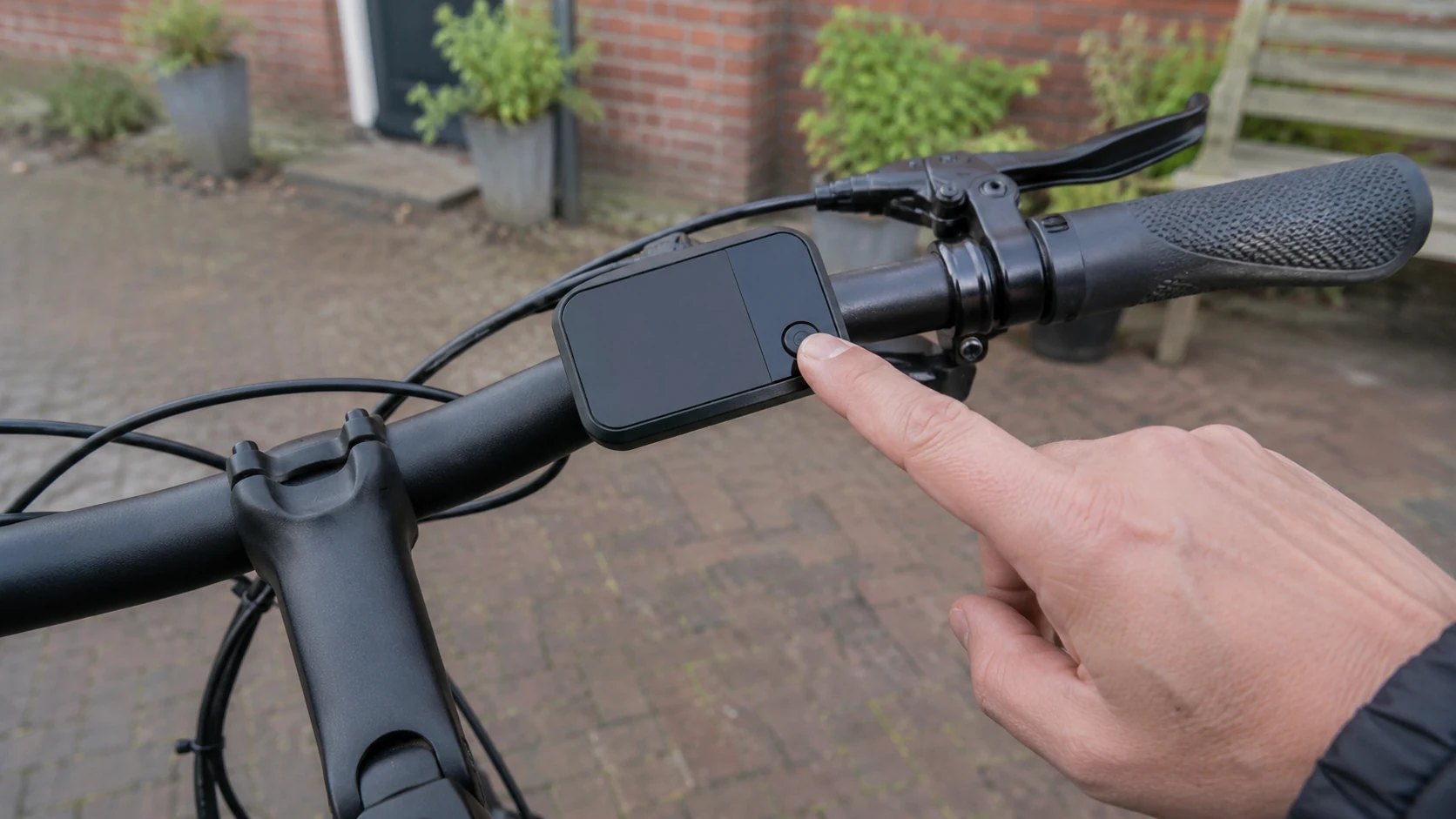
- Druk op de aan/uit-knop van het display om het scherm aan te zetten.
- Gebruik de pijltjestoetsen om naar het tripmeter-scherm te gaan.
- Houd de middelste knop (OK) ongeveer 3 seconden ingedrukt, tot alles op nul staat.
- Dit wist alleen de gegevens van je huidige rit; je instellingen en totale kilometerstand blijven staan.
Display-instellingen terugzetten: Terwijl de fiets aanstaat druk je kort op OK om het menu te openen. Blader met de pijltjes naar ‘Display’ en kies ‘Reset display’ (de naam kan net iets anders zijn). Bevestig met OK. Je scherminstellingen gaan nu terug naar standaard (zoals helderheid, contrast en km/h of mph), maar je ritgegevens en app-verbinding blijven staan. Handig als je scherm vreemd doet of als iemand aan je instellingen heeft gezeten.
Fabrieksreset doen (let op: gegevens weg): Druk op OK om het hoofdmenu te openen en ga naar ‘Instellingen’. Blader naar ‘Factory Reset’ of ‘Fabrieksinstellingen’ en kies die optie. Bevestig (soms is dat twee keer OK, soms met een korte code). De fiets start opnieuw op en je persoonlijke instellingen, voorkeuren en koppelingen gaan terug naar standaard. Schrijf vooraf op wat je later weer nodig hebt; soms worden ook persoonlijke ride-modes in de app gewist, dus maak voor de zekerheid een paar screenshots.
| Gegeven | Na fabrieksreset |
|---|---|
| Ondersteuningsniveaus | Verwijderd |
| Lichtinstellingen | Verwijderd |
| Gekoppelde smartphones / app-verbindingen | Verwijderd |
| Tripmeter (huidige rit) | Verwijderd |
| Totale kilometerstand | Blijft |
| Serienummer | Blijft |
| Motorgegevens | Blijft |
| Firmware-versie | Blijft |
Koppel de app opnieuw zonder gedoe
App loskoppelen en opnieuw instellen:
- Open de Tenways-app en ga naar het menu (drie streepjes of een tandwiel).
- Tik op ‘Mijn fietsen’ of ‘Gekoppelde apparaten’ en zoek je CGO009. Veeg naar links of tik op het prullenbak-icoon om te ontkoppelen, en bevestig.
- Wil je echt schoon beginnen, verwijder dan ook de app-data. Op Android: ga naar je telefooninstellingen, zoek de Tenways-app en kies ‘Wis cache’ en ‘Wis gegevens’. Op iOS: verwijder de app en installeer ’m opnieuw via de App Store.
Firmware en app up-to-date houden: Check voordat je opnieuw koppelt of je app en fietssoftware bij zijn. Update de Tenways-app via de App Store of Play Store. Zet daarna je CGO009 aan en kijk op het display bij ‘Systeem’ of ‘Info’ welke versie erop staat. Werk die zo nodig bij via de app of volgens de handleiding.
Je fiets opnieuw koppelen in de app:
- Zet Bluetooth aan op je telefoon en zet je fiets aan.
- Open de Tenways-app en kies ‘Fiets toevoegen’ of tik op het plus-icoon.
- De app zoekt naar fietsen in de buurt. Blijf binnen 2 meter voor een stabiele verbinding.
- Kies je fiets uit de lijst (meestal aan serienummer of code te herkennen) en volg de stappen.
- Als je een koppelcode krijgt: die verschijnt op het display. Vul ’m in om te bevestigen.
- Check daarna of alles werkt, bijvoorbeeld door je fietsgegevens te openen of de verlichting via de app te schakelen.
- Blijft de verbinding instabiel, herstart dan je telefoon en de fiets en probeer opnieuw. Werkt dat niet, zet Bluetooth uit en weer aan en probeer het nog een keer.