- Laatste aanpassing 12 januari 2026
In drie eenvoudige stappen koppelen
Zo koppel je stap voor stap
Stap 1: check of je alles in huis hebt
Check of je e-bike, telefoon en smartwatch werken met de e-bike app die je gebruikt. In Wat je minimaal nodig hebt vind je een korte checklist. Als één van de apparaten niet wordt ondersteund, kan koppelen mislukken of werken functies (zoals live hartslag) niet.
Stap 2: je e-bike verbinden met je telefoon
Begin op je telefoon: zet Bluetooth aan en open de app van je merk. Log in of maak een account aan als dat nodig is. Zet daarna je e-bike aan en ga op het display naar instellingen. Zoek iets als “Verbinding”, “Bluetooth” of “Koppelen” en zet de koppelmodus aan. Vaak zie je dan een knipperend icoon of een code.
Ga in de app naar “Fiets toevoegen”, “Koppelen” of iets vergelijkbaars. Laat de app zoeken en kies jouw e-bike (meestal op modelnaam of serienummer). Vul als het wordt gevraagd de code van het display in en rond het koppelen af. Krijg je een firmware-update voor motor, accu of display, doe die dan via de officiële app.
Stap 3: je smartwatch instellen en koppelen
Installeer daarna de e-bike app (of de horloge-versie) op je smartwatch. Dit gaat vaak via de app-store van je horloge of via de app op je telefoon. Bij Apple Watch gaat het vaak vanzelf, bij Wear OS moet je soms de horloge-app apart kiezen. Check op je horloge of Bluetooth aanstaat, open de e-bike app en kies “Verbinden” of “Koppelen met fiets”. Je horloge maakt dan via je telefoon contact met je e-bike.
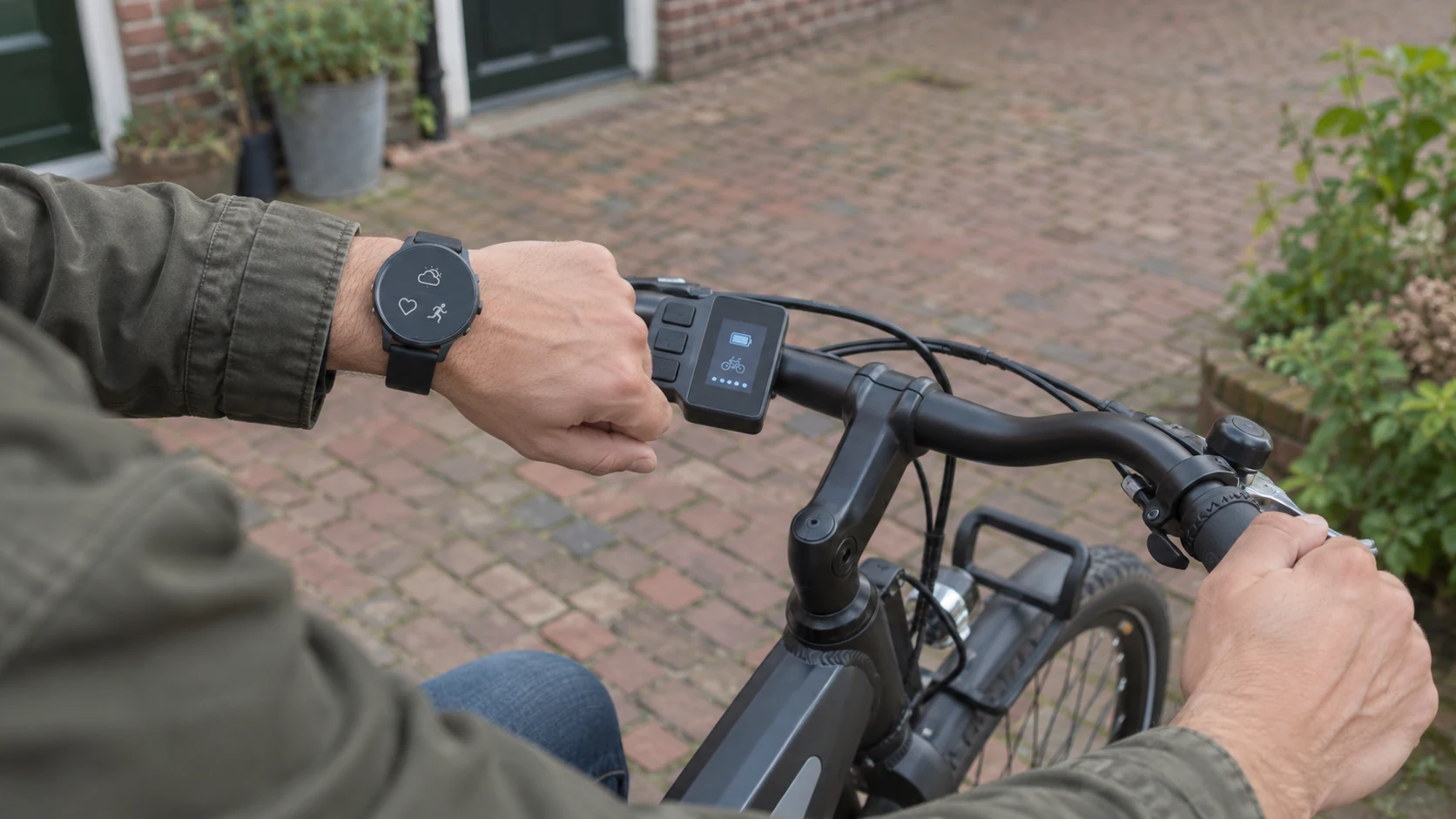
Op je telefoon krijg je meestal een melding om toestemming te geven om gegevens te delen met je horloge. Sta dit toe als je data op je pols wilt zien. Als alles goed staat, zie je tijdens het fietsen bijvoorbeeld snelheid, accupercentage en hartslag op je smartwatch.
We hebben deze stappen getest met een Bosch Smart System met een Apple Watch Series 6 en met een Shimano-systeem met een Garmin-computer. Daarbij liepen we tegen wegvallende verbinding, ontbrekende hartslagdata en firmwarefouten (X, Y en Z) aan. Dat losten we op met updates, aangepaste rechten en opnieuw koppelen.
Als koppelen niet (goed) lukt
Krijg je de verbinding niet stabiel, probeer dan dit:
- Check of Bluetooth op alle apparaten aanstaat
- Houd fiets, telefoon en smartwatch binnen ongeveer twee meter
- Herstart je fiets, telefoon en smartwatch
- Zet energiebesparingsmodus op je telefoon uit
- Open de e-bike app opnieuw en wacht tot de verbinding terug is
- Check of je smartwatch goed met je telefoon is verbonden
- Check of apparaten en apps up-to-date zijn
Valt Bluetooth tijdens het rijden vaak weg, check dan of je telefoon niet te streng omgaat met energiebesparing. Zie je wel verbinding maar geen data op je horloge, open dan de e-bike app op je telefoon en kijk bij instellingen naar opties zoals “Smartwatch-synchronisatie”, “Wearables” of “Gegevens delen”. Zet aan wat nodig is.
Dit soort opties staan soms standaard uit of werken pas goed na een update. Check dat eerst voordat je alles weer ontkoppelt. Helpt het niet, kijk dan in de compatibiliteitslijst van de fabrikant of in de help in de app.
Je nieuwe
elektrische fiets
in 20 tellen
Start keuzehulp Check of jouw e-bike en smartwatch samenwerken
Wat je minimaal nodig hebt
Om te koppelen met een smartwatch heb je een e-bike of display nodig met Bluetooth Low Energy (BLE), zoals bij het Bosch Smart System. Daarnaast heb je een smartwatch nodig die past bij het systeem (bijvoorbeeld Apple Watch Series 4 of nieuwer met watchOS 9, of een recent Wear OS- of Garmin-horloge). Of het werkt, hangt vooral af van de e-bike app en het systeem. Officiële ondersteuning is hierbij het belangrijkste.
Je telefoon is ook bepalend: veel e-bike apps vragen om een recente iOS- of Android-versie en BLE 5.0 of hoger. Met oudere toestellen kun je soms niet koppelen, of mis je functies zoals live weergave op je horloge.
De onderstaande tabel is een voorbeeldconfiguratie voor een veelgebruikte combinatie (Bosch Smart System met Apple Watch):
| Apparaat | Vereiste |
|---|---|
| E-bike | BLE aanwezig |
| Systeem | Bosch Smart |
| Apple Watch | Series 4+ |
| watchOS | 9 of hoger |
| Telefoon iOS | iOS 16+ |
| Telefoon Android | Android 8.0+ |
| Bluetooth | BLE 5.0+ |
Gebruik dit als basis en check bij jouw merk welke versies gelden voor Wear OS- en Garmin-horloges.
Kijk in de handleiding van je e-bike of er een officiële app is, zoals Bosch eBike Flow, Shimano E-TUBE of Specialized App/Mission Control, en installeer die op je telefoon. Check in de instellingen van de app of er opties zijn voor een smartwatch of andere sensoren.
Update je e-bike, smartwatch en app via de officiële apps. Zonder recente firmware mis je soms functies en is de verbinding vaker instabiel.
Voor extra data, zoals trapfrequentie of uitgebreidere hartslagmetingen, heb je soms losse sensoren nodig die via Bluetooth of ANT+ verbinden. Je smartwatch heeft meestal al een hartslagsensor. Daarnaast kun je vaak een borstband of armband koppelen die het standaard Bluetooth Heart Rate-profiel gebruikt. Voor trapfrequentie heb je meestal een aparte sensor op je fiets nodig.
Apps voor routes en trainingen vragen ook om de juiste versie en om toestemming om data te delen. Zet in de e-bike app én in je route- of fitnessapp de koppelingen aan die je wilt gebruiken. Loop ook even je privacy-instellingen langs, want als je delen niet toestaat, worden ritten, hartslag en routes niet (goed) opgeslagen of doorgestuurd.
Hoe koppelen werkt per merk
Bosch eBike Flow zie je vaak op e-bikes met het Bosch Smart System en werkt samen met een Apple Watch (minimaal Series 4 met watchOS 9). Je koppelt eerst de e-bike aan je telefoon via de Flow-app en daarna je Apple Watch. Op je pols zie je bijvoorbeeld snelheid, accupercentage, ondersteuningsstand en hartslag.
Navigatie en routes lopen via je telefoon en/of het e-bike display. Bosch kan hartslag live tonen op gekoppelde apparaten. Functies zoals eBike Lock (digitale sleutel), diefstalmeldingen, Flow+ en koppelingen met route- en navigatieapps regel je in de Flow-app.
Shimano E-TUBE (Project/E-TUBE-app) kan ook koppelen met apps en soms met smartwatches, maar wat er precies kan hangt af van e-bike, motor, display en bouwjaar. Sommige combinaties werken met Garmin Connect IQ en laten data zien zoals vermogen en trapfrequentie. Andere laten alleen basisinfo zien, zoals snelheid en accustatus.
Check de officiële overzichten van Shimano en de info in de app-store om te zien wat bij jouw set-up hoort.
Specialized gebruikt de Specialized App en/of Mission Control om motorinstellingen te regelen, ritten op te slaan en dingen zoals actieradius en rijprofielen te beheren. Wat je op je smartwatch ziet, hangt af van het model, de app-versie en je horloge.
In de documentatie van Specialized en in de app-store staat welke horloges en sensoren officieel worden ondersteund en welke data je op je pols krijgt.
FIT E-Bike Control wordt gebruikt door verschillende merken met FIT-onderdelen (zoals FIT 2.0). Je gebruikt het voor ritregistratie, instellingen en soms voor wearables en andere sensoren. Welke smartwatchfuncties je krijgt (snelheid, accu, hartslag, navigatie) hangt af van de combinatie van e-bike, display en horloge.
Op de website van FIT, de site van je e-bike merk en in de app-store kun je checken wat officieel wordt ondersteund en wat je kunt verwachten.
Bij andere merken zie je vaak een mix van motoren en displays met een eigen app voor de verbinding met je telefoon en soms wearables. Je telefoon is meestal het middelpunt voor instellingen, navigatie en sync. Je smartwatch is dan vooral een extra scherm of simpele afstandsbediening, terwijl de Bluetooth-verbinding met je e-bike via telefoon of display loopt.
Gebruik bij voorkeur officiële software en accessoires die worden ondersteund. Dat scheelt gedoe en is beter voor garantie. Check in de apps ook je privacy en Bluetooth-instellingen: bepaal wat je deelt, gebruik koppelcodes bij digitale sleutels of slotfuncties en zet onnodige verbindingen uit.
Onderstaand overzicht laat per systeem zien welke app erbij hoort en hoe een smartwatch meestal wordt gebruikt:
| Systeem | Appnaam | Rol smartwatch |
|---|---|---|
| Bosch | eBike Flow | Tweede scherm |
| Shimano | E-TUBE | Afhankelijk type |
| Specialized | Mission Control | Afhankelijk model |
| Specialized | Specialized App | Afhankelijk model |
| FIT | E-Bike Control | Per combinatie |
Zie dit als een globaal overzicht. Extra functies zoals eBike Lock, valdetectie of uitgebreide navigatie vind je in de documentatie en in de app zelf.
Meer gemak op de fiets met je smartwatch
Eenvoudig koppelen met Bluetooth
Via Bluetooth en de bijbehorende app koppel je je e-bike aan je smartwatch. Zo zie je tijdens het fietsen direct info op je pols, zonder dat je steeds op je display of telefoon hoeft te kijken. Vaak gaat het om:
- Snelheid
- Afstand
- Accupercentage
- Ondersteuningsstand
- Hartslag
Welke gegevens je precies ziet, verschilt per merk en per app. Bij sommige systemen kun je ook dingen als resterende actieradius of ritduur tonen, maar de basis is meestal genoeg voor onderweg.
De meeste smartwatches meten je hartslag. Dat helpt als je een beetje wilt sturen op inspanning. Zit je hartslag op een klim steeds hoog, dan kun je je tempo aanpassen of een andere ondersteuningsstand kiezen. Let wel op: een meting aan de pols kan soms minder nauwkeurig zijn (bij kou, losse band, hobbels). Dan kan een borstband beter werken.
Wat je horloge je tijdens en na het fietsen oplevert
Een smartwatch is vooral handig als extra scherm: je ziet je belangrijkste cijfers in één oogopslag, terwijl je je handen aan het stuur en je aandacht bij het verkeer houdt.
Na je rit worden ritten vaak automatisch opgeslagen in apps zoals Strava, Garmin Connect of Apple Health, afhankelijk van je systeem en app. Soms moet je zelf een activiteit starten, of je telefoon verbonden houden. Als je merkt dat ritten niet worden opgeslagen, check dan of je telefoon de app op de achtergrond mag blijven gebruiken.
Als je systeem navigatie ondersteunt, kunnen aanwijzingen vanuit de app op je smartwatch verschijnen. Daardoor kijk je minder op je telefoon en houd je meer aandacht bij het verkeer. Je horloge is dan vooral een extra scherm. De route zelf draait meestal nog steeds op je telefoon of op het e-bike display.
Sommige horloges hebben ook valdetectie. Na een harde val kan je horloge dan een noodcontact waarschuwen. Dat is handig, maar het werkt niet altijd perfect: in druk verkeer of op hobbelige paden kan het soms ook per ongeluk afgaan.
Welke gegevens je wel en niet deelt
Bij het koppelen deel je data tussen je e-bike, smartwatch en apps. Denk aan locatie, hartslag, ritgegevens en soms ook info over je rijstijl (zoals hoe vaak en hoe hard je optrekt). Kijk in de instellingen welke rechten je geeft en waar die data voor wordt gebruikt.
Wil je liever minder delen? Dan kun je vaak (per app) dingen zoals locatie, ritgeschiedenis of het doorsturen naar andere diensten uitzetten. Zo houd je zelf de regie, terwijl je nog steeds de belangrijkste info op je horloge kunt zien.
Zorg dat alle rechten goed staan
Bluetooth en locatie goed instellen
Op je telefoon moet je de e-bike app toestemming geven voor Bluetooth. Dat regel je in de algemene instellingen van je toestel.
Geef ook toegang tot locatie, het liefst “Tijdens gebruik” of “Altijd”. E-bike apps gebruiken locatie voor ritregistratie, navigatie en soms voor beveiliging (zoals tracking of een diefstalalarm). Zonder deze rechten kloppen routes en statistieken vaak niet helemaal.
Toegang geven tot hartslag en gezondheidsdata
Voor hartslag en andere gezondheidsdata stel je per platform in wat de e-bike app mag lezen of schrijven, bijvoorbeeld via Gezondheid op iOS of de app-machtigingen op Android. Zet dingen als “Lichamelijke activiteit”, “Hartslag” en “Trainingen” of “Beweging en fitness” aan, zodat je smartwatch (of een borstband) data kan doorgeven.
Op een Apple Watch regel je dit via de Gezondheid-app op je iPhone, bij “Apps”. Op Wear OS beheer je dit vaak in Google Fit bij “Verbonden apps”. Let op: bij sommige systemen zie je hartslag wel live op je display of horloge, maar gaat het niet automatisch door naar externe apps.
Andere apps koppelen, zoals Strava of Komoot
Rechten voor agenda, meldingen of contacten heb je hiervoor meestal niet nodig, die kun je meestal gewoon uitzetten. Machtigingen voor beweging, gezondheid en achtergrondactiviteit zijn juist wél handig voor complete registratie. Check ook of achtergrondverversing (of iets vergelijkbaars) aanstaat voor de e-bike app, zodat sync blijft werken als je scherm uit is of je even wisselt van app.
Wil je Strava, Komoot of een andere app koppelen, dan doe je dat meestal in de e-bike app via iets als “Koppelingen”, “Apps en apparaten” of “Verbonden diensten”. Daarna log je in en geef je toestemming om data te delen. In Strava, Komoot of die andere app moet je soms ook nog toestaan dat data van externe bronnen binnenkomt. Voor sommige functies of uitgebreide navigatie kan een betaald abonnement nodig zijn.
Privacy en veiligheid van je data
Check in de privacy-instellingen wie jouw ritten en routes mag zien en of uploads standaard openbaar staan. Pas dit aan als je liever minder deelt, of alles privé houdt.
Voor veiligheid is het slim om koppelingen te beveiligen met koppelcodes, geen apparaten onnodig gekoppeld te laten en je accounts te beschermen met een sterk wachtwoord (liefst met tweestapsverificatie). Gebruik bij digitale sleutels, e-bike sloten en alarmsystemen bij voorkeur officiële hardware en apps, zodat je minder risico loopt op misbruik van je fiets of account.